

Microsoft Formsで日程調整する方法|活用がおすすめのシーンも紹介
Microsoft 365ユーザーにとって身近な「Microsoft Forms」は、スケジュール調整にも活用できる便利なツールです。専用ツールを導入しなくても、既存の環境ですぐに調整を始められる点が魅力です。
Microsoft Formsで日程調整を行う方法を紹介します。候補日提示型や自由入力型の作り方、注意点、おすすめの活用シーンなどについて、詳しく解説します。
- Microsoft Formsで日程調整する方法
- Microsoft Formsの日程調整フォームの作り方
- Microsoft Formsでの日程調整がおすすめのシーン
Microsoft Formsを使った日程調整の流れ
Microsoft Formsを活用すれば、フォームを作成してURLを共有するだけで、日程調整が可能 です。複雑な設定は必要ありません。回答データは自動で集計されるため、主催者は結果を確認すれば、最適な日程を判断できます。
具体的な流れは、以下のとおりです。
- Microsoft Formsを開く
- 「新しいフォーム」をクリックする
- フォームのタイトルと説明を入力する
- 質問に候補の日付や時刻を入力する
- 「プレビュー」でフォームの見え方を確認する
- 完成したら「共有」ボタンを選択する
- リンクをコピーして日程調整相手に共有する
Microsoft 365で日程調整を行う方法については、下記の記事をご覧ください。

Microsoft Formsの日程調整フォームの作り方
Microsoft Formsの日程調整フォームは、「候補日提示型」と「自由入力型」の2種類があります。また、イチから作成するだけでなく、あらかじめ用意されたテンプレートを活用することも可能です。
目的に合ったフォームを選択することで、回答者の負担が軽減され、日程調整がスムーズになります。
それぞれの作り方について、順を追って見てみましょう。
「候補日提示型」のフォームをイチから作成する場合
「候補日提示型」は、主催者が提示した候補日を参加者に選んでもらう形式 です。会議や打ち合わせ、面談、イベント、社内研修、歓送迎会など、参加人数が多い日程調整に向いています。回答者は用意された選択肢から選ぶだけなので、回答が集まりやすい点がメリットです。一方で、候補日を出しすぎると回答が分散し、管理が煩雑になるため、あらかじめ候補日を絞り込んでおくのがポイントです。
1.「選択肢」を選び、質問欄に入力する
まず新しいフォームを開き、タイトルの設定が完了したら、画面中央の「以下でクイック スタート」から「選択肢」を選択してください。
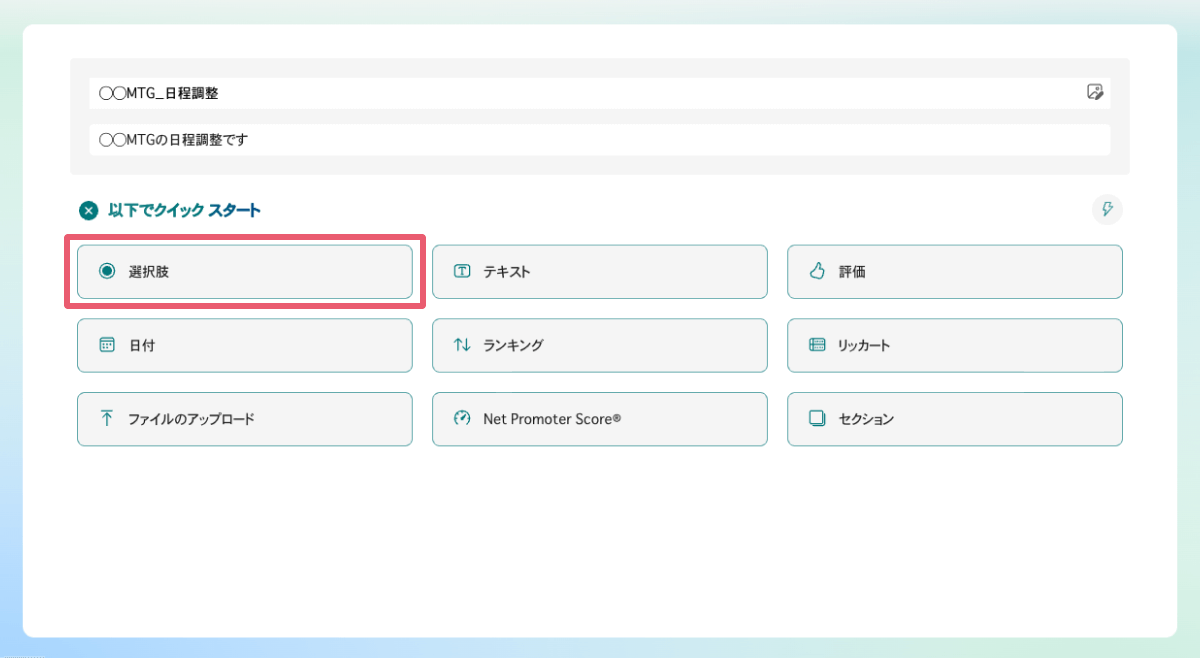
質問箇所には、「以下の候補日から希望日時を選択してください」など、回答方法を示す文言を入力します。
そのあと、 「オプションを追加」をクリックし、提示したい候補日の数だけ選択肢を追加します 。
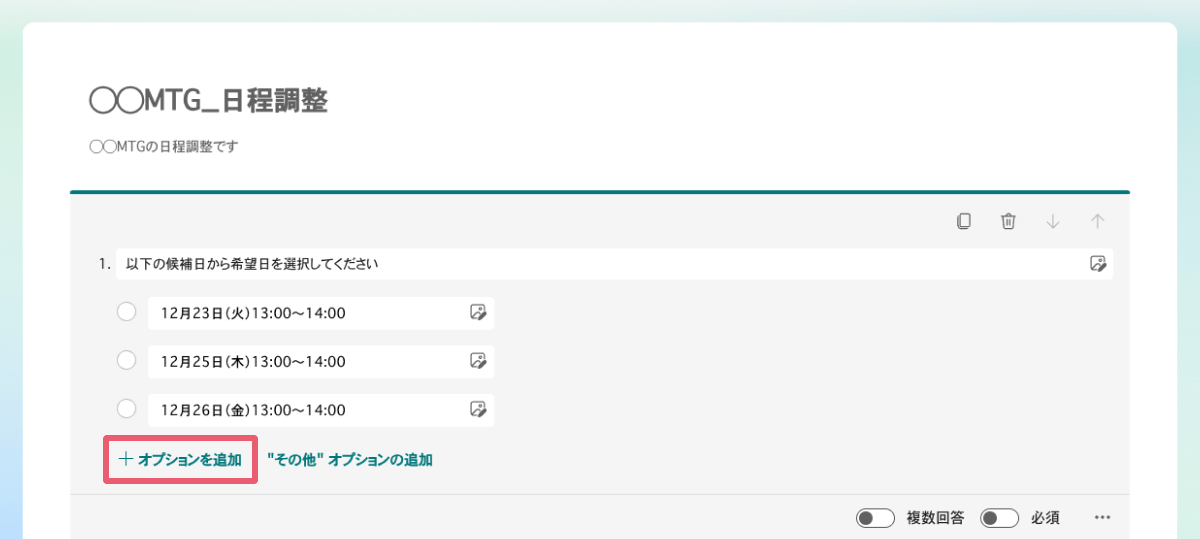
各オプションに曜日や時間帯も併記しておくと、回答者が自身のカレンダーと照らし合わせやすくなります。
また、選択肢をドラッグすれば順序を自由に入れ替えられるため、時系列順に並べておくと親切です。
2.「”その他” オプション」で自由記入欄を追加する
提示した候補日以外の日時を希望する人がいる場合に備えて、自由記入欄も用意できます。
画面下部にある「”その他”オプションの追加」をクリックすると、回答者が自由なテキストを入力できる欄が表示されます 。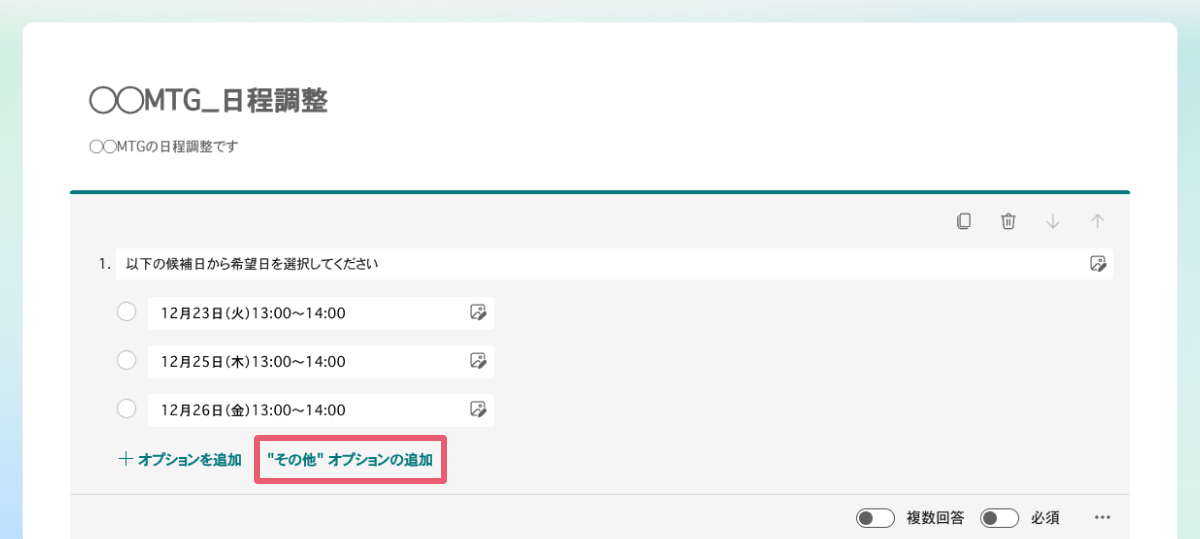
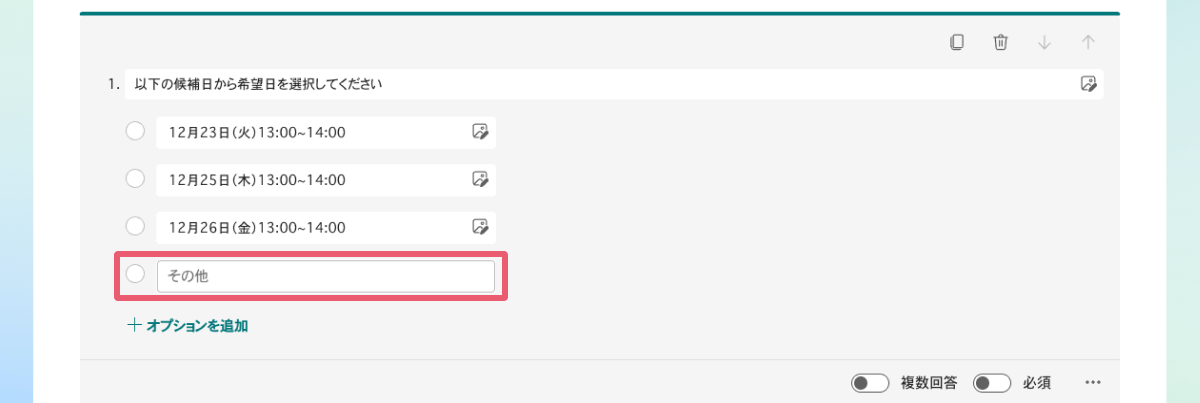
全員が特定の候補日に参加できない可能性がある場合は、この機能を追加しておくことで、再調整の手間を抑えられるでしょう。
3.フォーム全体の設定をする
質問内容を設定したら、フォーム全体の設定を確認します 。質問の下部にある「複数回答」をオンにすることで、回答者が複数の希望日を選択できるようになります。また、「必須」をオンにすれば、未回答のまま送信してしまうミスを防げます。

複数回答を許可した場合、選択できる数の上限指定も可能です。完了後は右上の「プレビュー」をクリックし、実際の表示を確認します。
問題がなければ「回答を収集」から回答者の範囲を設定し、発行されたURLをコピーして相手に共有すれば準備は完了です。
社外の方に送る際は、回答者の範囲を「すべてのユーザー」に変更し、誰でも回答できるようにしておきましょう。
「自由入力型」のフォームをイチから作成する場合
「自由入力型」とは、回答者が自由に希望日時を入力できるフォーム です。日程調整の初期段階や顧客との個別アポイント、アルバイトのシフト希望、会議室などの施設予約などに向いています。少人数の調整や相手の都合を優先したい場合に活用しましょう。
候補日を事前に特定できない状況でも柔軟に調整でき、相手の個別の事情をくみ取れる点がメリットです。ただし、回答内容がバラつきやすく、主催者側で一つひとつ内容を確認したり、あとから追加調整を行ったりする手間が発生する点に注意が必要です。
1.「日付」を選択し、質問を入力する
新しいフォームを開き、タイトルを設定したら、「以下でクイック スタート」から「日付」を選択します。
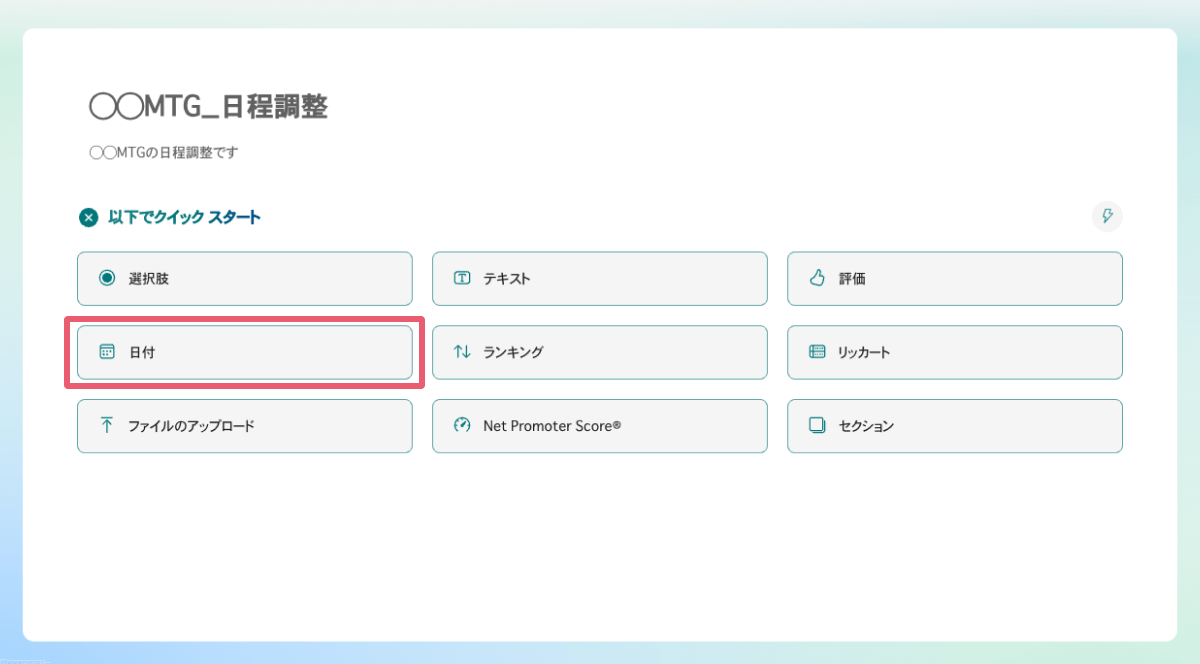
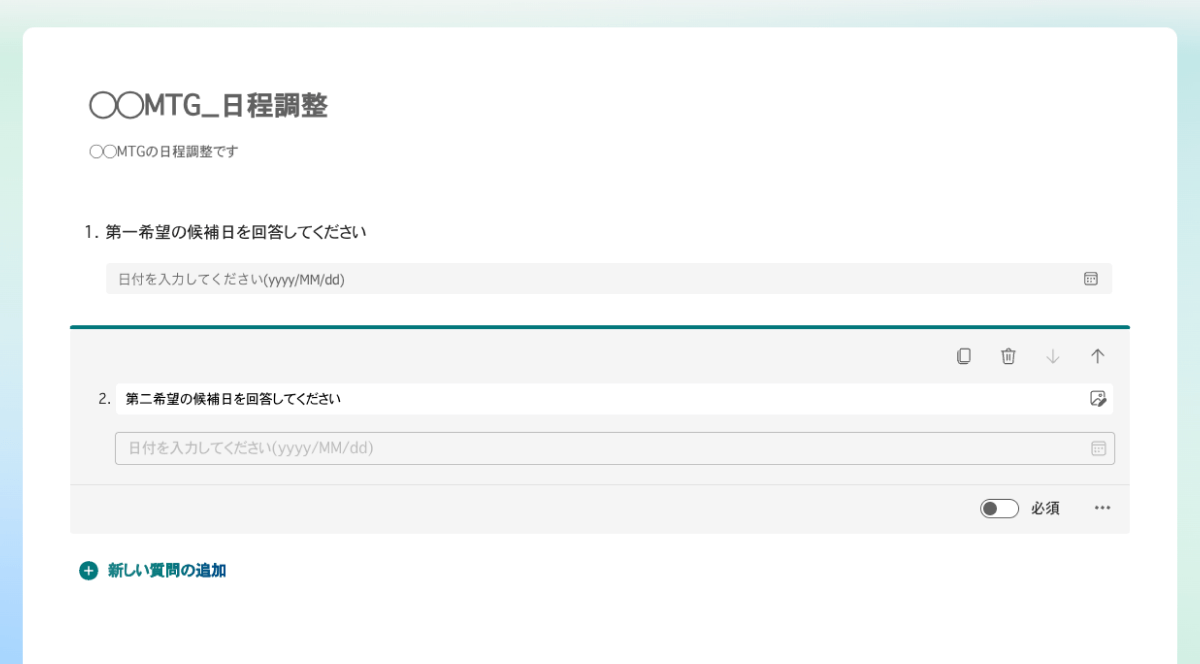
自由入力型はカレンダーから日付を選べます。ただし、標準機能では、日付ごとの具体的な時間帯までは指定・回答ができません。
2.「テキスト」を選択し、自由記入欄を追加する
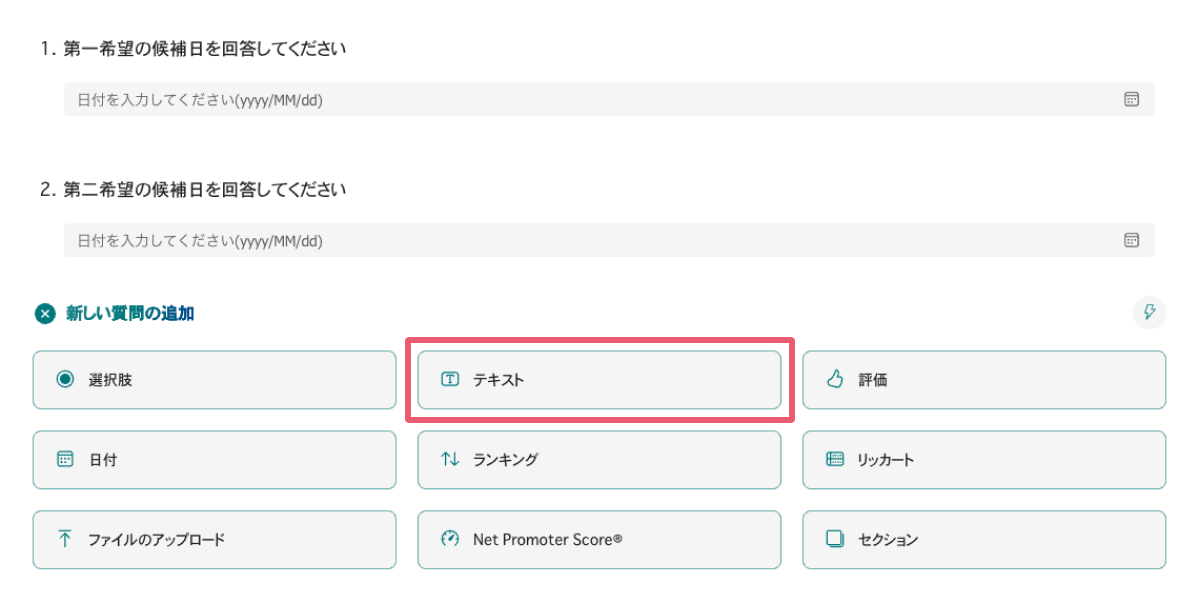
自由記入欄を設置すると、具体的な時間指定や緊急時の連絡先など、回答者からの個別メッセージを受け取れます。
設定が完了したら、右上の「プレビュー」をクリックして見栄えを確認しましょう。問題がなければ「回答を収集」で範囲を指定し、URLを相手に共有してください。
テンプレートを活用する場合
Microsoft Formsには、あらかじめ質問や選択肢がセットされたテンプレートが用意されています。 テンプレートを活用すれば、一から構成を考える必要がなく、短時間でクオリティの高い日程調整フォームを作成可能 です。
基本的な編集や共有の流れは、自分でフォームを作成する場合と同様ですが、ここではテンプレートを使う場合ならではの手順を中心に解説します。
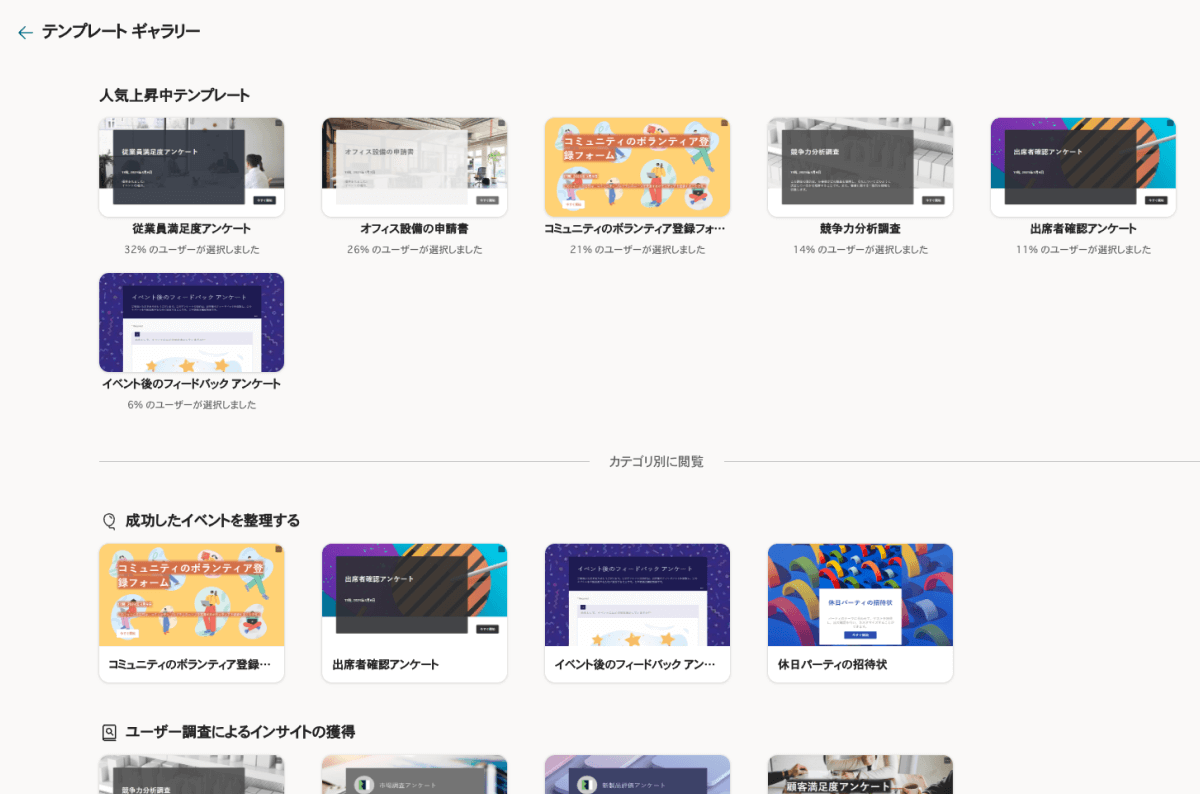
1.テンプレートギャラリーから使用するテンプレートを選ぶ
まずは、Microsoft Formsのトップページに表示されている「テンプレートギャラリー」をクリックします 。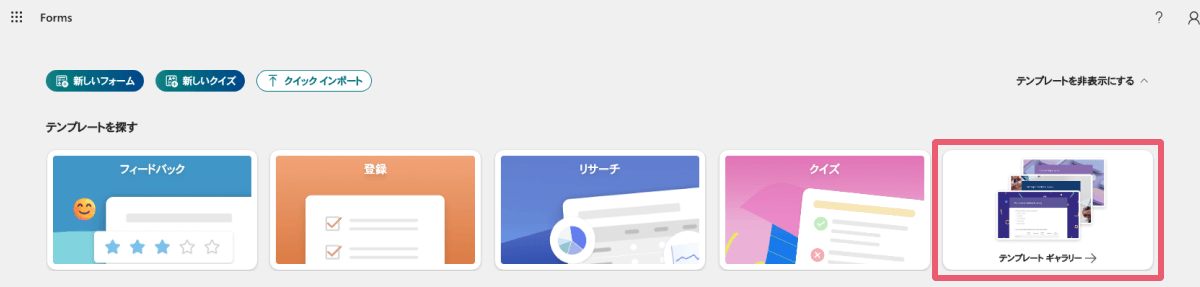
テンプレートギャラリーを開くと、人気のテンプレートや用途ごとに分類されたテンプレートが一覧で表示されます。日程調整の目的やデザインの雰囲気に合わせて、使用したいテンプレートを選択しましょう。
2.タイトルや質問、回答の編集をする
テンプレートを選択すると、自分のフォームとして複製されます。複製後は、日程調整の内容に合わせてタイトルをわかりやすいものに変更しましょう。あわせて、質問文や項目の調整、選択肢に表示されている日時を実際の候補日に書き換えるなど、必要な編集を行います。
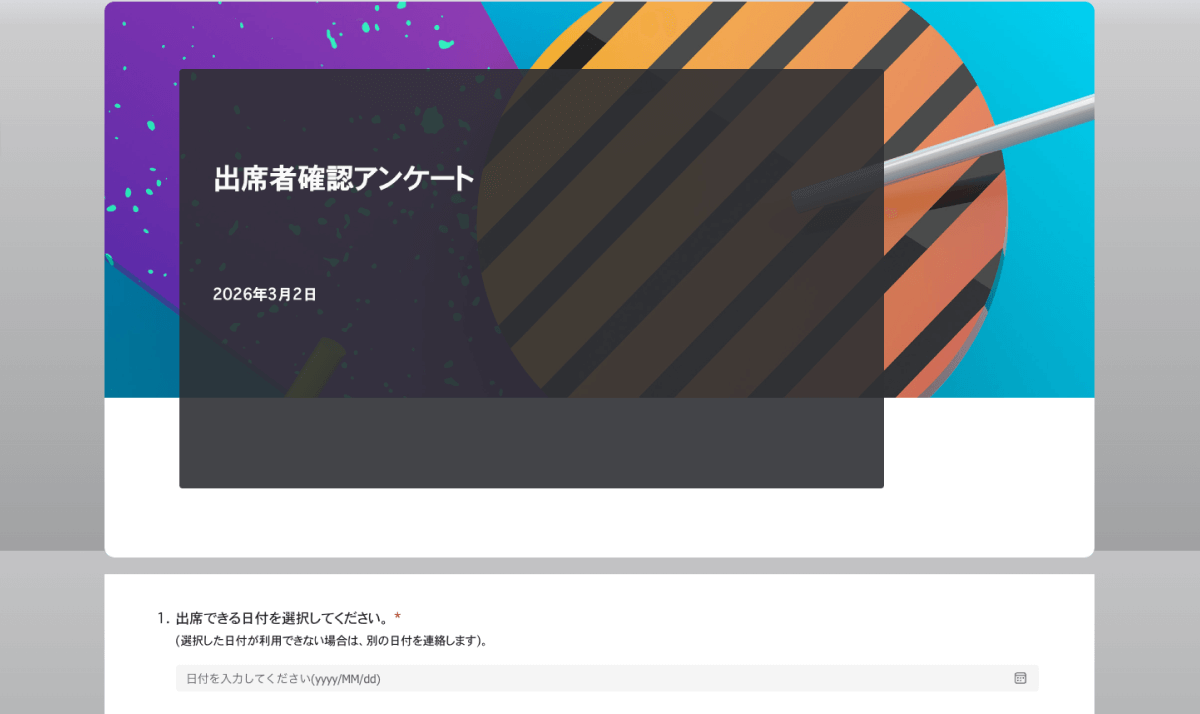
編集が完了したら、プレビューで表示を確認し、問題がなければURLをコピーして相手に共有すれば完了です。
Microsoft Formsから回答を確認して日程調整を完了させる方法
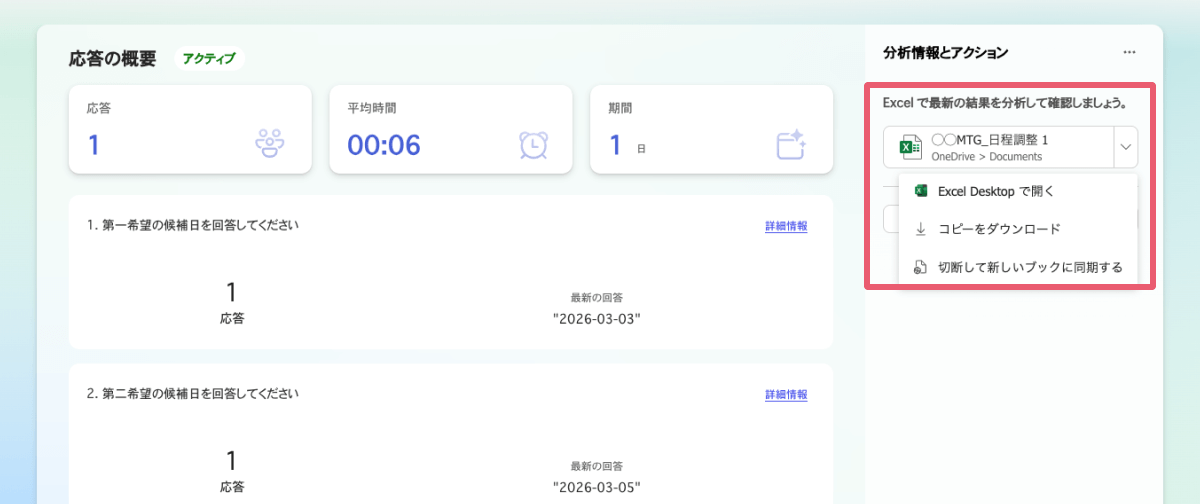
回答が集まったら、フォーム管理画面上部の「応答を表示」タブから内容を確認できます 。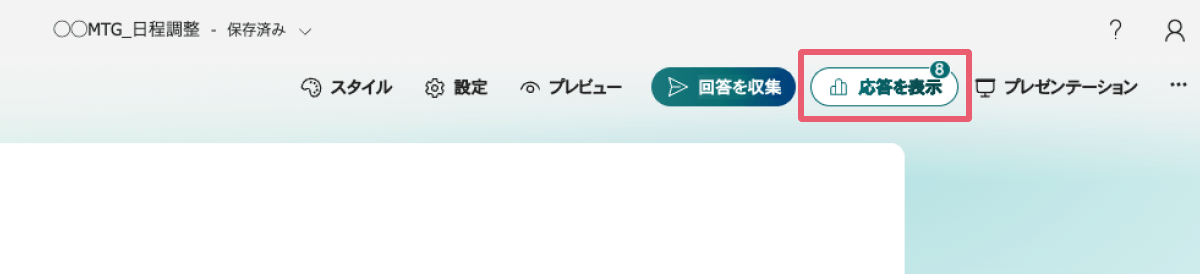
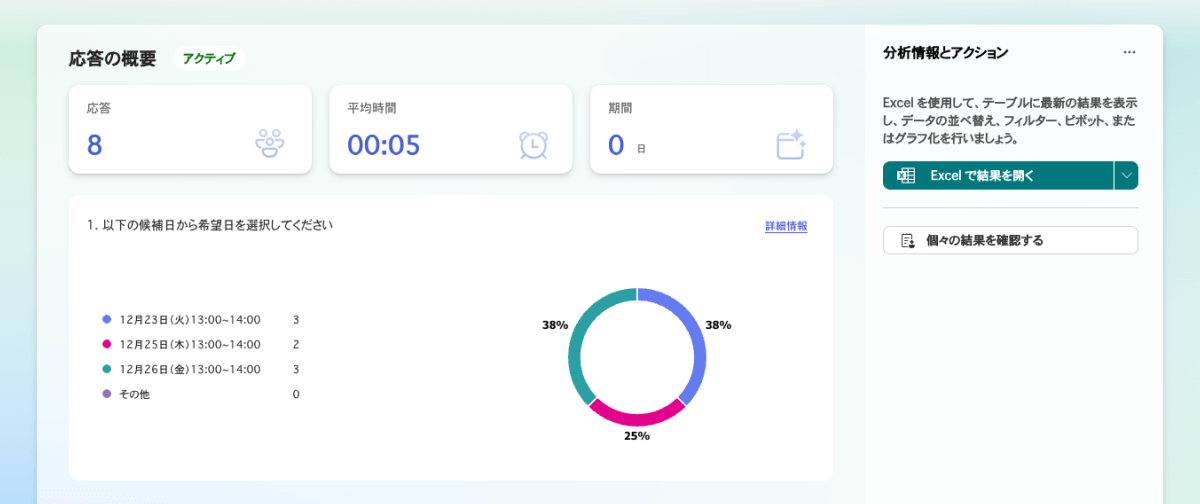
候補日提示型で作成した場合、回答結果はリアルタイムで自動集計され、候補日ごとの回答数や割合が視覚的なグラフで表示されます。どの日時に人気が集中しているか一目で把握できるため、スムーズな日程調整が可能です。
一方、自由入力型の場合、選択肢形式のように自動グラフ化は行われません。
グラフで回答を整理したい場合は、「Excelで開く」をクリックしてデータを出力し、自身で表やグラフにまとめる必要があります。
Microsoft Formsで日程調整する際の注意点
Microsoft Formsは、日程調整に特化したツールというわけではありません。そのため、日程調整に利用する際には以下の注意点を押さえておくとよいでしょう。
- 候補日の入力や管理は手動で行う必要がある
- カレンダーとリアルタイムに連携できない
- デザインのカスタマイズ性には限りがある
一つずつ見ていきましょう。
候補日の入力や管理は手動で行う必要がある
Microsoft Formsは、候補日の提示から入力まで、すべて主催者が手動で行う必要があります 。テンプレートで手間を軽減できても、自分のカレンダーから空き時間を自動で抽出して反映させる機能はありません。また、自由入力型は回答が分散しやすく、参加者が増えるほど管理が煩雑になります。
手動による転記ミスを防ぐためにも、事前に自身や主要メンバーの予定を十分に確認し、確実に実施できる候補日を絞り込んでおきましょう。
カレンダーとリアルタイムに連携できない
Microsoft Formsは、OutlookやTeamsと同じMicrosoftアカウントで利用可能です。そのため、回答時に通知を受け取ったり、生成したリンクをTeams上で共有したりといった連携が容易に行えます。
ただし、 自身のOutlookカレンダーを参照して、最新の空き状況をフォーム上にリアルタイムで反映させる機能は備わっていません 。回答を待っている間に別の予定が入り、ダブルブッキングが発生するおそれがあるため注意しましょう。
トラブルを防ぐには、回答期限を短めに設定する、回答が出そろったら早めに日程を確定させるなど、運用面での工夫が必要です。
なお、OutlookやMicrosoft Teamsで日程調整を行う方法については、以下の記事で紹介しています。


デザインのカスタマイズ性には限りがある
Microsoft Formsは、デザインのカスタマイズ性に限りがあります。
標準で用意された背景やテーマへの変更は可能ですが、フォントの種類や詳細な配色を細かく指定することはできません 。企業のブランドガイドラインに沿ったデザイン構成や、ブランドイメージを重視したい場合には、不十分だと感じるケースもあります。
状況に応じて、より柔軟なカスタマイズができる専用ツールの導入も検討しましょう。
Microsoft Formsでの日程調整がおすすめのシーン
Microsoft Formsでの調整は、手軽に複数人から回答を集めたい場面に適しています 。例えば以下のようなシーンでは、Microsoft Formsならではのメリットを活かしやすいでしょう。- OutlookやMicrosoft Teamsをメインに利用している場合
- 大人数の候補日をまとめて収集し、参加/不参加を一覧で確認したい場合
- 専用ツールの導入なしに、リンク一つでかんたんに調整を始めたい場合
ただし、カレンダー連携によって日程調整を自動化したい場合や、ダブルブッキングのリスクを避けたい場合、Microsoft Formsだけでは限界があります。
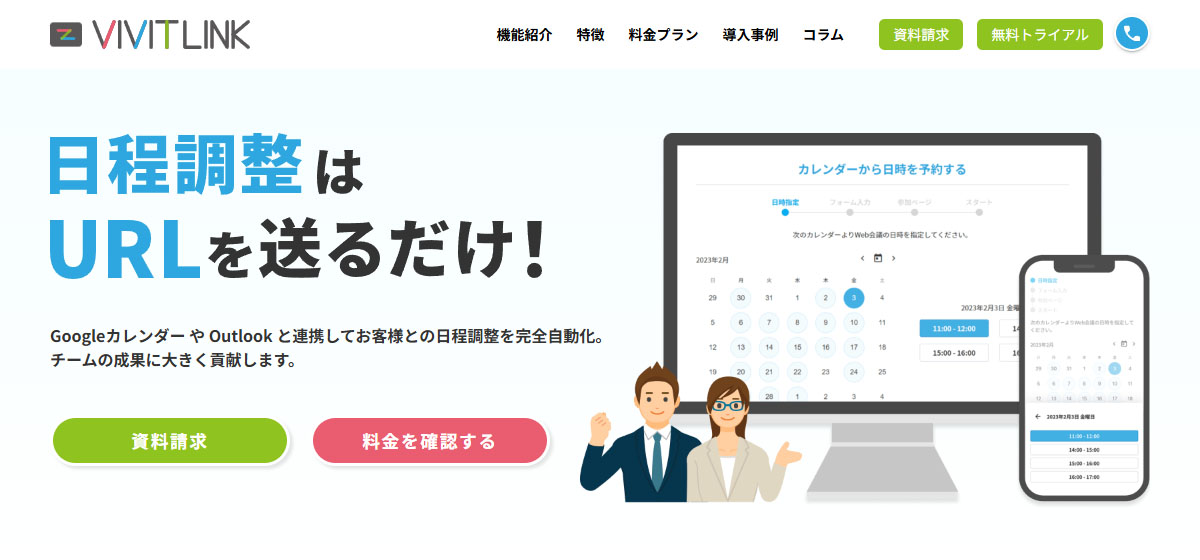
日程調整をより効率化させたい場合は、「VIVIT LINK(ビビットリンク)」の活用がおすすめです。
VIVIT LINKはTeamsやOutlook、Googleカレンダーと連携し、空き時間を抽出して調整を自動化します 。Web会議URLの自動発行や、企業イメージに合わせたページカスタマイズも可能です。ビジネスシーンでの機会損失を防ぎ、調整コストを削減させたい方は、VIVIT LINK(ビビットリンク)の導入をご検討ください。
日程調整を効率化するなら VIVIT LINK(ビビットリンク)
まとめ
Microsoft Formsは、誰でもかんたんに日程調整フォームを作成できるツールです。Microsoftアカウントがあれば、専用ツールなしでも利用できる点がメリットです。
一方で、Microsoft Formsはカレンダー連携ができないため、ビジネスの最前線でスピードが求められる場合は専用ツールの導入をおすすめします。
「VIVIT LINK」は、使いやすい操作画面とシンプルな機能が備わっています。カレンダーとの連携で空き時間を自動抽出し、オンライン面談のURL発行まで自動化できるため、調整業務のストレスから解放されるでしょう。
VIVIT LINKについて詳しく知りたい方は、ぜひ以下のページをご覧ください。
日程調整を効率化するなら VIVIT LINK(ビビットリンク)